
Free
多語

用於 Syncthing 的 Windows 通知區系統托盤實用程式/檔案系統觀察程式/啟動器
SyncTrayzor 是Windows 上Syncthing的一個通知區系統托盤實用程式。它託管和包裝了 Syncthing,使其表現得更像原生 Windows 應用程式,而不像帶有 Web 瀏覽器界面的命令列實用程式。
SyncTrayzor 是Windows 上Syncthing的一個通知區系統托盤實用程式。它託管和包裝了 Syncthing,使其表現得更像原生 Windows 應用程式,而不像帶有 Web 瀏覽器界面的命令列實用程式。
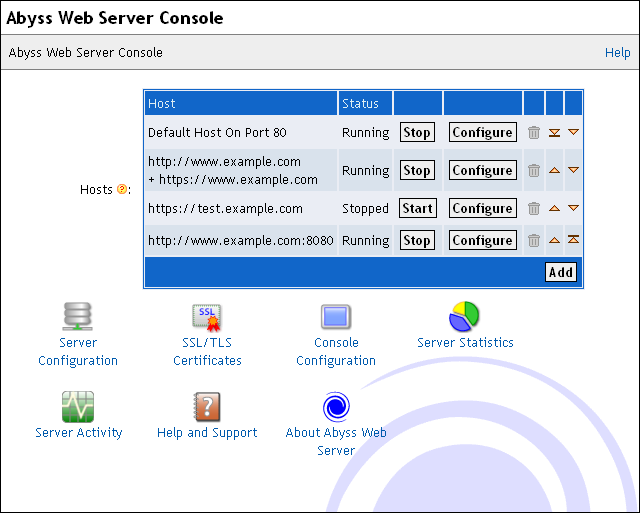
Abyss Web Server X1 具有低需求高效能的特色,並且內建多國語系,加裝適當模組。
它支援 HTTP/2、安全 SSL/TLS 連接 (HTTPS)、來自符合 ACME 的認證機構(如Let's Encrypt R )的自動免費證書,以及廣泛的 Web 技術。
它還可以執行高級 PHP、Perl、Python、ASP.NET 和 Ruby on Rails Web 應用程式,這些應用程式可由 MySQL/MariaDB、PostgreSQL、SQLite、MS SQL Server 或 Oracle 等資料庫支援。
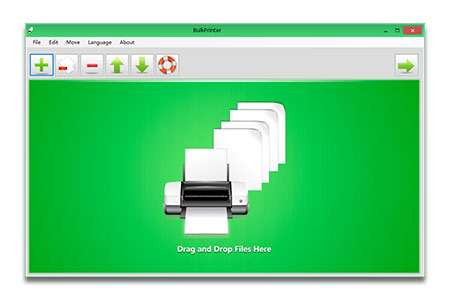
檔案批量列印工具(英文名:BulkPrinter)是一款免費的Windows軟體工具,可讓用戶批量列印不同格式的多個檔案,例如PDF、WORD檔案DOC/DOCX、Excel表格XLSX/XLS/CSV、PowerPoint的PPT/PPTX、JPG、PNG、GIF、TIFF圖片格式等。透過新增要列印的檔案並點擊「立刻開始」按鈕,程式會自動將每個檔案一個一個地發送到印表機,直到所有檔案都列印完。因此,你可以離開電腦去做別的事情,讓檔案批量列印工具完成列印任務。
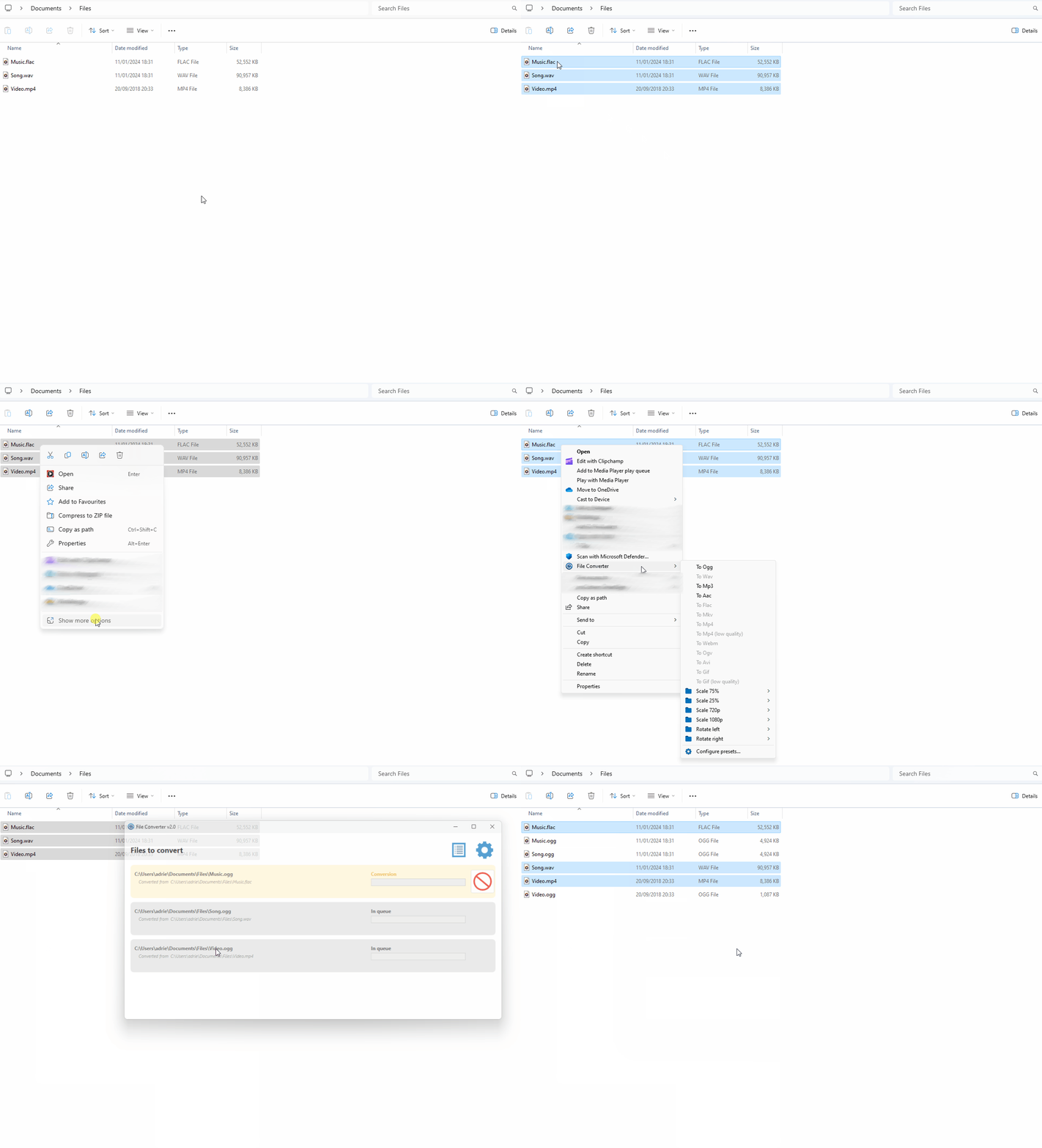
File Converter是一個非常簡單的工具,它允許您使用 Windows 資源管理器中的上下文選單轉換一個或多個檔案。
如果檔案轉換成功,此操作允許您選擇要對輸入檔案執行的操作:
沒有任何:不要修改輸入檔案。如果輸出檔案名與輸入衝突,它將被重命名。
移入存檔資料夾:如果轉換成功,則將輸入檔案移動到名為 Conversion Archives 的資料夾中。
刪除:如果轉換成功則刪除輸入檔案(注意不會提示警告)。
File Converter是一個非常簡單的工具,它允許您使用 Windows 資源管理器中的上下文選單轉換一個或多個檔案。
如果檔案轉換成功,此操作允許您選擇要對輸入檔案執行的操作:
沒有任何:不要修改輸入檔案。如果輸出檔案名與輸入衝突,它將被重命名。
移入存檔資料夾:如果轉換成功,則將輸入檔案移動到名為 Conversion Archives 的資料夾中。
刪除:如果轉換成功則刪除輸入檔案(注意不會提示警告)。
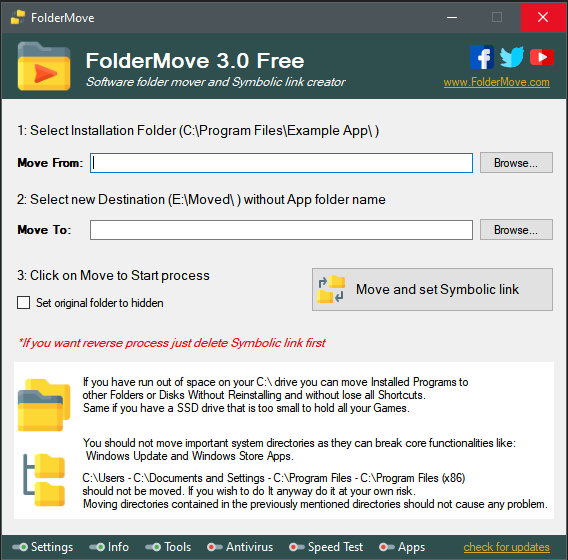
您電腦系統安裝碟的 SSD 硬碟是否太小而無法容納所有遊戲或軟體?
FolderMove 可將所安裝的程式或遊戲從一個路徑移動到同一硬碟上的不同路徑或同一電腦上的另一個硬碟。
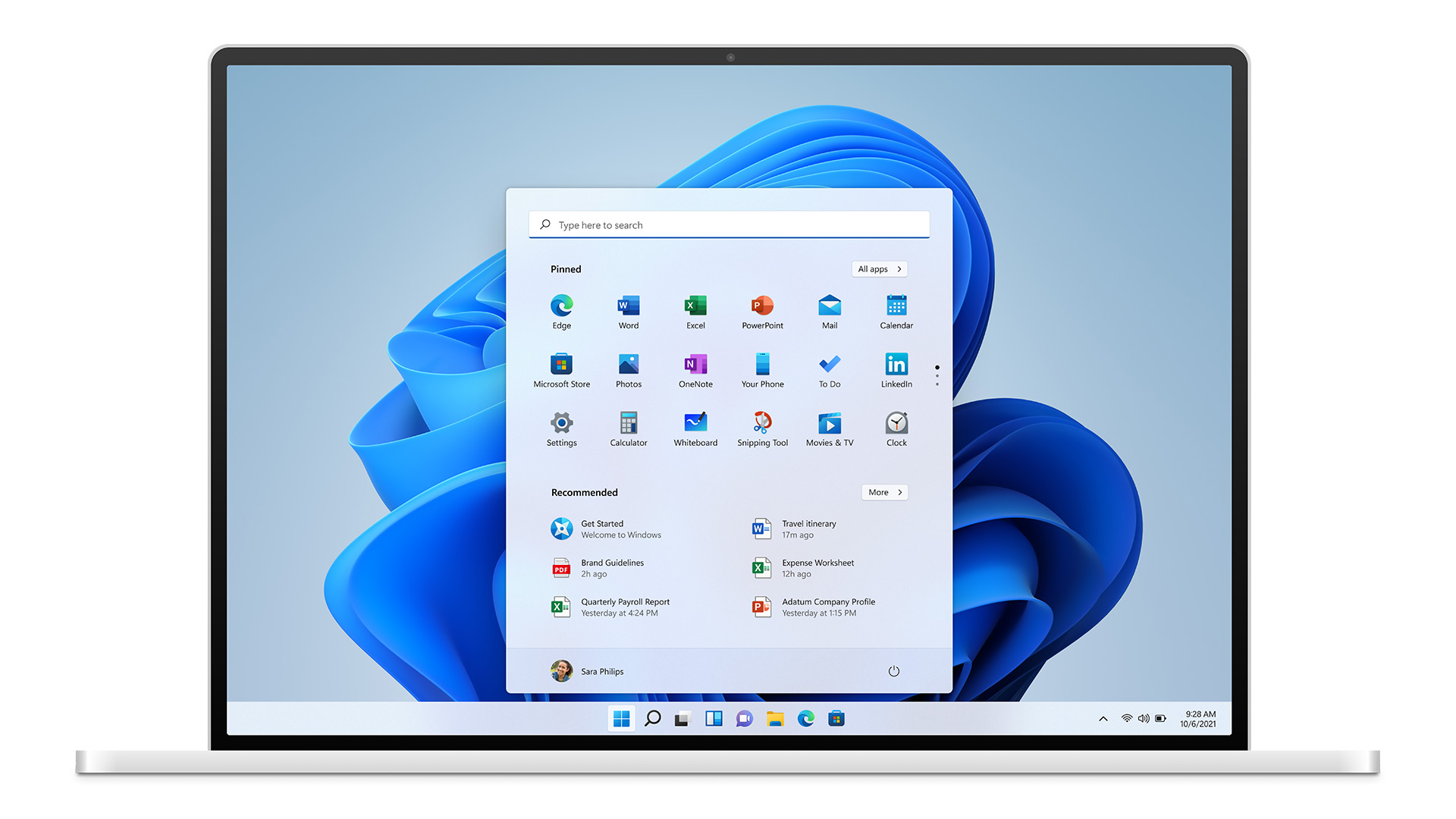
使用「電腦健康情況檢查」應用程式即可查看您目前的電腦是否符合執行 Windows 11 的需求。如果符合,您就能在首度發行時免費升級。
如果您現有的 Windows 10 電腦是執行最新的 Windows 10 版本且符合最低硬體規格,將能升級為 Windows 11。並非所有符合升級為 Windows 11 資格的 Windows 10 電腦,都會在同時間進行升級。若要查看您的電腦是否符合升級資格,請下載並執行電腦健康情況檢查應用程式。升級首度發行開始之後,您可以移至 [設定]/[Windows Update],查看是否可供您的裝置使用。
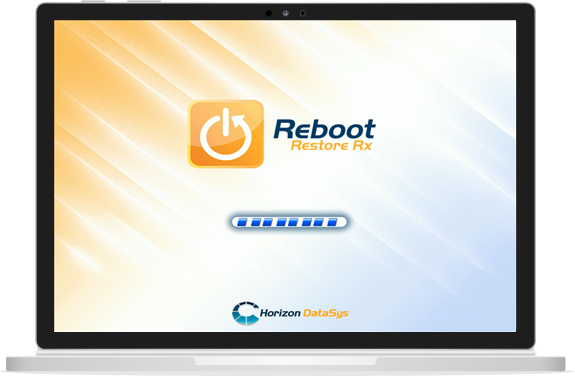
Reboot Restore Rx 是一款免費軟體應用程式,專為小型預算組織和最終用戶而設計、開發和發佈,他們只想在每次重啟時將其電腦復原到完美的工作狀態,而無需支付任何費用。
即使用戶下載檔案、病毒、惡意軟體,甚至嘗試刪除登錄檔項,Reboot  Restore Rx 也會將 PC 復原到您想要的狀態。

Victoria HDD/SSD 是一套的免費的硬碟工具軟體,他用於診斷、研究、測試和修復硬碟、SSD 硬碟、記憶卡和 Windows 作業系統中的任何其他硬碟。
該工具可以測試你的硬碟性能,也可以分析有關硬碟的其他詳細資料,包括磁碟大小,型號,總存儲大小和功能。它提供的高級詳細資料包括 S.M.A.R.T. 屬性,原始讀取錯誤率,搜尋錯誤率,加速時間量,開機時間以及開始和停止計數。可以進行測試以搜尋硬碟中的小問題。如果找到它們,則應用程式可能能夠修復它們。
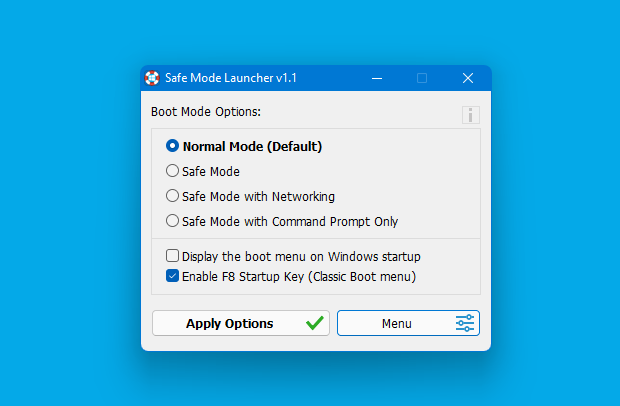
有多種方法可以在安全模式下啟動 Windows,具體取決於您執行的 Windows 版本。任何人啟動到 Windows 安全模式的正常方法是在作業系統啟動時重複按「F8」鍵,就在 BIOS 或製造商的初始螢幕之後,但是,使用 F8 鍵啟動安全模式在 Windows 10 中不起作用因為 F8 啟動選單被刪除以改善系統啟動時間。您可以使用「Safe Mode Launcher」再次啟用 F8 啟動鍵 請注意:不同的電腦品牌不會以相同的方式使用 f8,例如 hp 筆記本電腦有「幫助」,使安全模式幾乎無法找到。