Free
Icecream Screen Recorder 1.0.8 for macOS App

免費的螢幕錄製軟體,也可以錄製麥克風旁白,並輸出成高畫質影片。

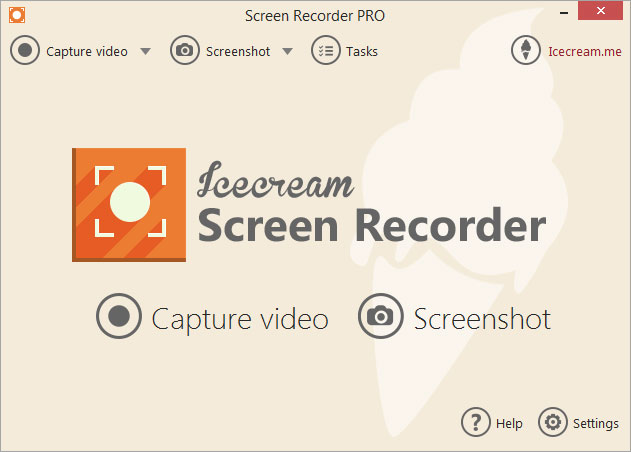
Icecream Screen Recorder Free for Mac 是一款便利的螢幕錄影與截圖軟體。使用者可以選擇多種錄製模式並同時錄製系統音訊與麥克風,還能在影片錄製過程中新增圖形元素(如文字、箭頭、步驟標記等)。
截圖方面,除了可儲存為圖片檔案或複製到剪貼簿外,也能透過 URL 直接上傳至伺服器,方便快速線上分享。
Icecream Screen Recorder 可讓我們擷取電腦上的螢幕畫面為圖片,同時也可以錄製電腦螢幕的操作為高畫質影片。它除了可以擷取或錄製全螢幕畫面之外,也可以自訂擷取或錄製的範圍。如果電腦也有麥克風,那麼也可以同時錄製麥克風的聲音。
Free
Gyazo 3.2.1 for Mac

可以擷取你電腦螢幕上的任何畫面,將畫面擷成圖片後會上傳至軟體公司網路,並能自動產生URL,方便我們分享此螢幕擷圖。

Gyazo 是一個可以讓我們快擷取螢幕畫面並且上傳分享的螢幕擷圖軟體。通常我們擷取螢幕畫面後的圖片,若要分享給其他人觀看,必須要耗費許多時間。因為你要找到一個可以放置圖片的地方,把圖片上傳再把網址給其他人,或者是透過其他的像是 Email 方式分享。但 Gyazo 則幫我們免除這些麻煩,當我們把圖片擷取後,它會自動上傳到 Gyazo 官方伺服器,並且產生一個獨一的圖片網址供我們分享,完全免除了分享圖片時的許多麻煩步驟。
Free
Gyazo 3.2.1 for Windows

可以擷取你電腦螢幕上的任何畫面,將畫面擷成圖片後會上傳至軟體公司網路,並能自動產生URL,方便我們分享此螢幕擷圖。

Gyazo 是一個可以讓我們快擷取螢幕畫面並且上傳分享的螢幕擷圖軟體。通常我們擷取螢幕畫面後的圖片,若要分享給其他人觀看,必須要耗費許多時間。因為你要找到一個可以放置圖片的地方,把圖片上傳再把網址給其他人,或者是透過其他的像是 Email 方式分享。但 Gyazo 則幫我們免除這些麻煩,當我們把圖片擷取後,它會自動上傳到 Gyazo 官方伺服器,並且產生一個獨一的圖片網址供我們分享,完全免除了分享圖片時的許多麻煩步驟。
Free
CamStudio Recorder 2.7

CamStudio 是非常小巧的影幕錄影軟體,它可以將動態的螢幕動作儲存成 AVI 或者是 SWF。支援全螢幕錄影、視窗錄影、單一螢幕錄影(適合多螢幕)……等。亦可於影片中加入自訂文字,或是浮水印圖片。
Free
多語
Wink 2.0 Build 1600

Wink可以幫你擷取螢幕畫面,鍵盤輸入動作以及滑鼠移動動作。讓你可以製作成一個動態教學的網頁或是可執行檔。你不需要手動去按某特定鍵擷取畫面(但你也可以這麼做),程式就可以自動幫你做擷取的動作。
Free
Free Screen Recorder 2.9

Free Screen Recorder 是一個免費的螢幕錄影軟體,它可以協助我們錄製螢幕上的操作過程,並且儲存成標準 AVI 格式。同時,它也可以錄製麥克風的聲音,這特別適合用來製作影片教學。它不需要很繁瑣的操作設定,也沒有複雜的操作介面,相信大家都能很快地上手使用。
Free
中文
Screen Capture 畫面擷取軟體 1.1 繁體中文語系

ScreenCapture 一個簡單、輕巧的綠色螢幕擷取軟體,讓您可以輕鬆抓取視窗、選單、全螢幕以及矩形區域。擁有專屬圖像瀏覽視窗,方便您檢視圖形,更有貼心小功能,隱藏滑鼠游標、支援滑鼠滾輪、內定熱鍵。
支援多國語系,可自行編譯,PNG/JPG/BMP 等各種格式圖檔輸出,亦可批次輸出,加上進度表,讓您能夠掌握輸出進度。
Free
Screen Capture 畫面擷取軟體 1.1

ScreenCapture 一個簡單、輕巧的綠色螢幕擷取軟體,讓您可以輕鬆抓取視窗、選單、全螢幕以及矩形區域。擁有專屬圖像瀏覽視窗,方便您檢視圖形,更有貼心小功能,隱藏滑鼠游標、支援滑鼠滾輪、內定熱鍵。
支援多國語系,可自行編譯,PNG/JPG/BMP 等各種格式圖檔輸出,亦可批次輸出,加上進度表,讓您能夠掌握輸出進度。
Free
PrtScr 1.5.0.0

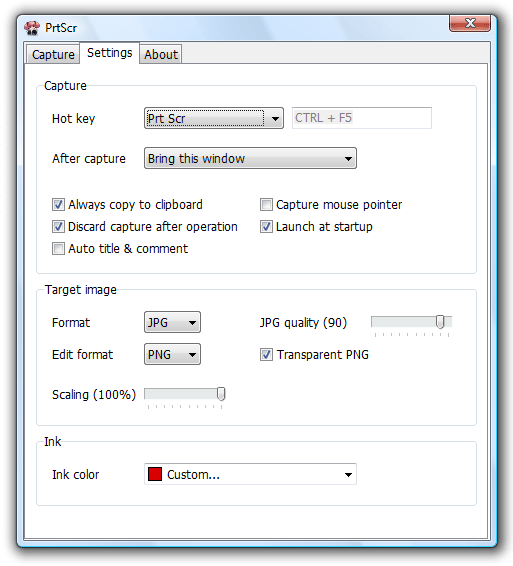
PrtScr 是款有趣的免費螢幕擷圖軟體,它除了基本的擷取功能,例如:全螢幕擷取,視窗擷取…等,它還提供任意區域擷取以及自訂矩形區域擷取。除此之外,它還內建畫筆功能,可讓我們在擷取圖片之前,先畫下重點區域,再進行擷取。此外,它也提供了浮水印功能,可讓我們在圖片左下角自動加上我們自訂的文字,進而達到浮水印效果,可惜該部份並不支援中文字。
Free
Screenshot Captor 2.43.01 Beta

容易使用的螢幕擷圖軟體。

「Print Scrn」這個位於鍵盤「F12」右邊的鍵,你是否有想過它到底有何用處。當你按下它,根本就不會有任何的動作,也不會發生什麼事,讓人不禁懷疑它的真正用途為何?
其實「Print Scrn」這個在Windows裡,是可以用來擷取我們螢幕畫面,當我們使用「Print Scrn」是還需要搭配小畫家等繪圖軟體才可以看它到的實際效用。但要擷取多張圖片時,這一切就變得很不方便,Screenshot Captor就如同它的名字一樣,專門擷取你螢幕的畫面,它免去了「Print Scrn」再搭配小畫定等繪圖軟體在擷取多張圖片的不方便,而且只要保有著舊有習慣,也就是按下「Print Scrn」,程式就會自動幫你做擷取並存成PNG圖片檔。大大的增加了擷取多張圖片的便利性。